
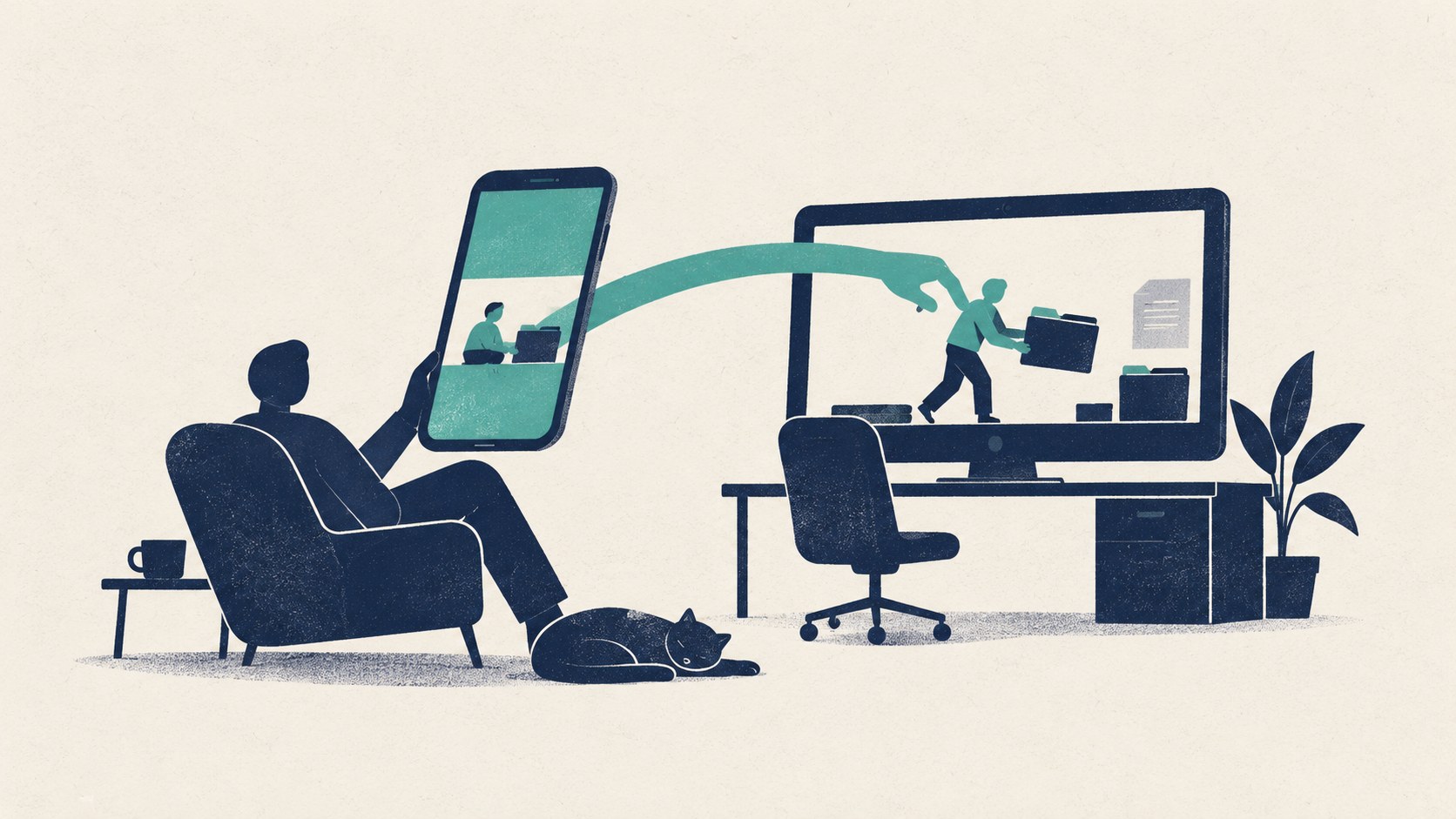
据IT之家10月28日报道,腾讯WorkBuddy宣布正式上线“远程控制”,由腾讯Edge One团队提供技术支持。用户在手机App连接电脑后,可以实时查看电脑桌面,也能直接接管操作,不再只是查看任务过程和结果。
这项功能把Agent在电脑上的操作过程同步到手机屏幕。连接后,电脑画面会以小窗形式悬浮在App首页或会话页顶部,下方输入框仍可使用。用户发现任务跑偏时,可以继续输入指令纠正,也可以通过远程控制直接操作电脑。
点击“全屏”后,画面切换为横屏,手指点击的位置对应电脑上的同一位置。右侧提供操作、键盘和鼠标三个按钮:可显示所有窗口、返回桌面,或在网络不好时切换画质;输入时可选手机输入法、电脑键盘及常用快捷键。对于较小的按钮,还可以使用虚拟鼠标定位,支持左右键和上下滑动。
使用有明确的版本与设备条件:腾讯WorkBuddy手机端App需更新至v2.7.0及以上,macOS桌面端需更新至v5.9.3及以上。首次使用须在电脑上开启权限,此后发起连接时,电脑仍须保持开机且WorkBuddy在线。
具体设置在桌面端“设置”的“设备连接”中完成:开启“允许同账号设备远程连接”,安装远程遥控组件,授予系统“屏幕录制与系统录音”和“辅助功能”权限,再打开“启用远程遥控”。完成后,可在手机App首页或会话页右上角菜单选择“远程控制”,系统会自动直连当前在用的电脑。
腾讯官方表示,一台电脑同一时间仅允许一部已认证的手机连接,连接后的画面与操作全程通过加密通道传输,不记录用户输入内容,也不保存远程控制画面。远程控制操作只消耗数据流量,不消耗Token。